

Configuración general de 2FA
La autenticación de dos factores (2FA) proporciona una capa adicional de seguridad al iniciar sesión en el sistema. Además del nombre de usuario y la contraseña, el usuario debe introducir un código de verificación de un solo uso.
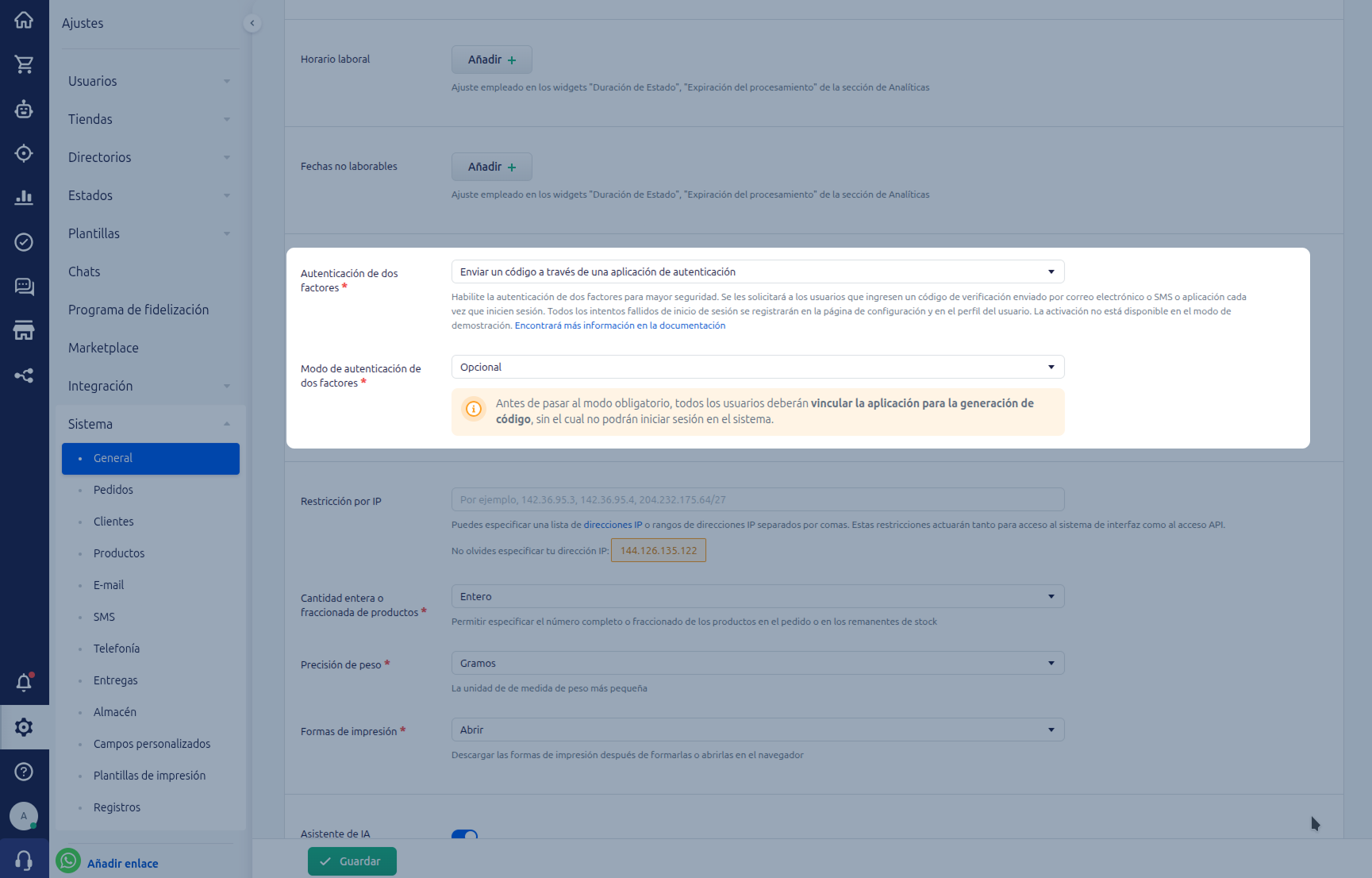
Para habilitar la autenticación de dos factores, es necesario ir a Configuración → Sistema → General y encontrar el bloque «Autenticación de dos factores».
Están disponibles los siguientes métodos para recibir el código de verificación:
- Envío de email con código — el código se envía al correo electrónico del usuario.
- Envío de SMS con código — el código se envía al número de teléfono vinculado al perfil.
- Envío del código mediante la aplicación de autenticación — el código se genera en una aplicación OTP especial en el dispositivo del usuario.
Modos de funcionamiento de 2FA
Al seleccionar el tipo de autorización «Envío de código mediante la aplicación de autenticación», aparece la configuración «Modo de funcionamiento de la autenticación de dos factores». Hay dos modos disponibles:
- Opcional — los usuarios pueden activar voluntariamente un segundo factor para reforzar la seguridad de su cuenta.
- Obligatorio — el uso de la 2FA es un requisito del sistema. Si el usuario aún no ha configurado el segundo factor, en el próximo inicio de sesión se le pedirá que lo haga de forma obligatoria.
Nota
Activar el modo obligatorio no bloquea el acceso a los usuarios que aún no tienen configurado el segundo factor. En la siguiente autenticación, serán redirigidos automáticamente a la página de configuración de 2FA, que no se puede omitir.
Después de seleccionar los parámetros necesarios, pulse el botón «Guardar».
Configuración de la autenticación en dos factores (2FA) en el perfil del usuario
El estado de la configuración del segundo factor para cada empleado se puede seguir en su ficha.
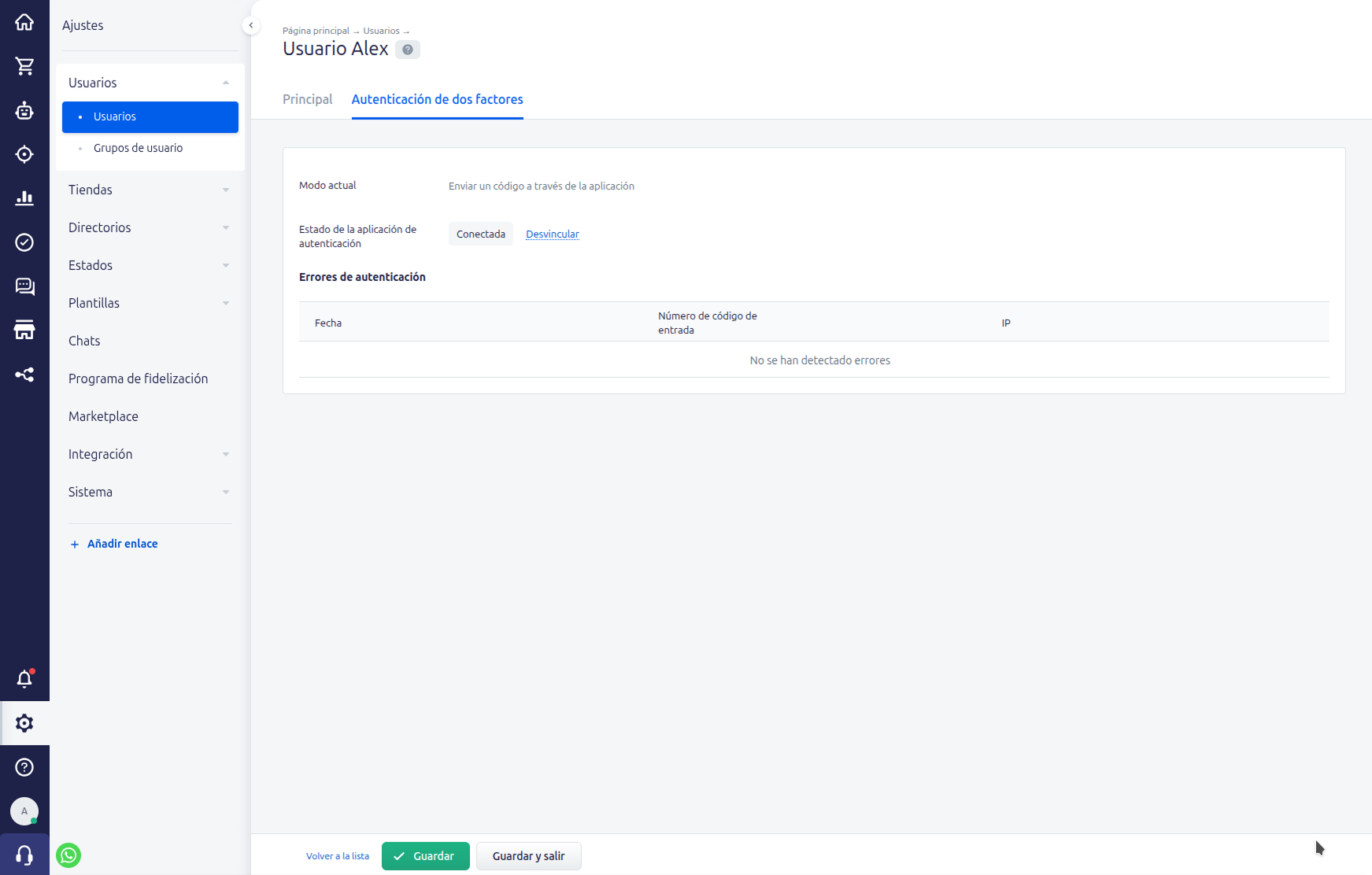
Es necesario ir a la ruta Configuración → Usuarios → Usuarios, abrir la ficha del usuario necesario y pasar a la pestaña «Autenticación de dos factores».
En esta pestaña se muestra:
- Modo actual — forma de entrega del código configurada en el sistema.
- Teléfono para la autenticación (para la autorización por SMS): campo donde el administrador puede indicar o cambiar el número de teléfono del usuario para recibir códigos.
- Estado de la aplicación (para la autorización OTP): muestra el estado «Vinculado» o «No vinculado». Si el estado es «Vinculado», el administrador o el usuario dispone de un botón para desvincular la aplicación actual y así poder vincular un nuevo dispositivo.
- Errores de autenticación — tabla con registro de intentos fallidos de introducir el código de verificación (se indican la fecha, la cantidad de intentos y la dirección IP).
Vinculación de la aplicación de autenticación (OTP)
Si en el sistema está seleccionado el modo de recepción del código mediante la aplicación, en la primera autorización del usuario, después de activar la configuración de 2FA, aparecerá la pantalla de vinculación.
- Instale una aplicación de autenticación de dos factores que admita la generación de códigos de un solo uso (por ejemplo, Google Authenticator). Puede encontrar instrucciones detalladas sobre la instalación y el uso de la aplicación de Google Authenticator, también puede encontrar instrucciones en la documentación oficial.
- Escanee el código QR que aparece en la pantalla con la aplicación instalada.
- Introduzca el código de 6 dígitos generado por la aplicación en el campo «Código de la aplicación».
- Pulse el botón «Confirmar».
Nota
Al vincular desde un dispositivo móvil, utilice la imagen del código QR (se puede guardar para escanearla desde la galería) o copie la clave de vinculación en texto. La clave debe añadirse manualmente a la aplicación de autenticación. Después de la vinculación, introduzca el código de 6 dígitos generado para completar la autorización en la aplicación Simla.
En las autorizaciones posteriores, el sistema solicitará únicamente el código de verificación de la aplicación vinculada.