
Contenido
- Conexión del módulo de integración
- Registro integrado
- Finalización de la instalación del módulo
- Configuración del módulo
Para conectar WhatsApp Business API, es necesario solicitar el registro de una cuenta. La conexión se realiza mediante el proveedor oficial 360dialog y el módulo de integración «WhatsApp Business API».
Un número de teléfono se puede conectar de dos formas:
- Conexión estándar: utilizar el número con WhatsApp Business Platform sin mantenerlo activo en WhatsApp Business App.
- WhatsApp Coexistence: conectar a Simla un número que ya se utiliza en WhatsApp Business App y seguir utilizando ese mismo número en la aplicación móvil.
Coexistence se aplica a números que ya están registrados en WhatsApp Business App. Este proceso de registro no permite activar en la aplicación un número que ya está conectado a WhatsApp Business Platform (API).
Nota
Conexión del módulo de integración
Vaya a Ajustes → Marketplace → Messengers y chats, seleccione el módulo «WhatsApp Business API» y pulse «Conectar».

Se abrirá la configuración del módulo. Pulse «Añadir cuenta» y complete los datos de registro en la ventana que aparece.

A continuación, verifique la dirección de correo electrónico. Se enviará un mensaje con un código a la dirección indicada durante el registro. Copie el código e introdúzcalo en el formulario.
Elija el escenario de conexión del número. Para Coexistence, mantenga el número registrado en WhatsApp Business App y seleccione Yes, Business App durante el registro. Para la conexión estándar, el número debe estar disponible para registrarlo en WhatsApp Business Platform. Pulse Start Embedded Signup para iniciar el registro integrado.
Registro integrado
Siga las instrucciones de conexión estándar si no necesita conservar el uso de la aplicación móvil. Para seguir utilizando WhatsApp Business App, consulte las instrucciones de Coexistence en esta sección.
¡Importante!
Conexión estándar
Tras aceptar las condiciones, se abrirá la página de conexión de la cuenta de Facebook Business. Pulse el botón azul «Continuar en Facebook» y, en el flujo de Facebook, seleccione «Continuar» → «Continuar como…» → «Comenzar».

Se abrirá una ventana con la configuración de la conexión. El proceso comprende la selección o creación de las cuentas empresariales, la creación del perfil comercial de WhatsApp y el registro del número de teléfono.
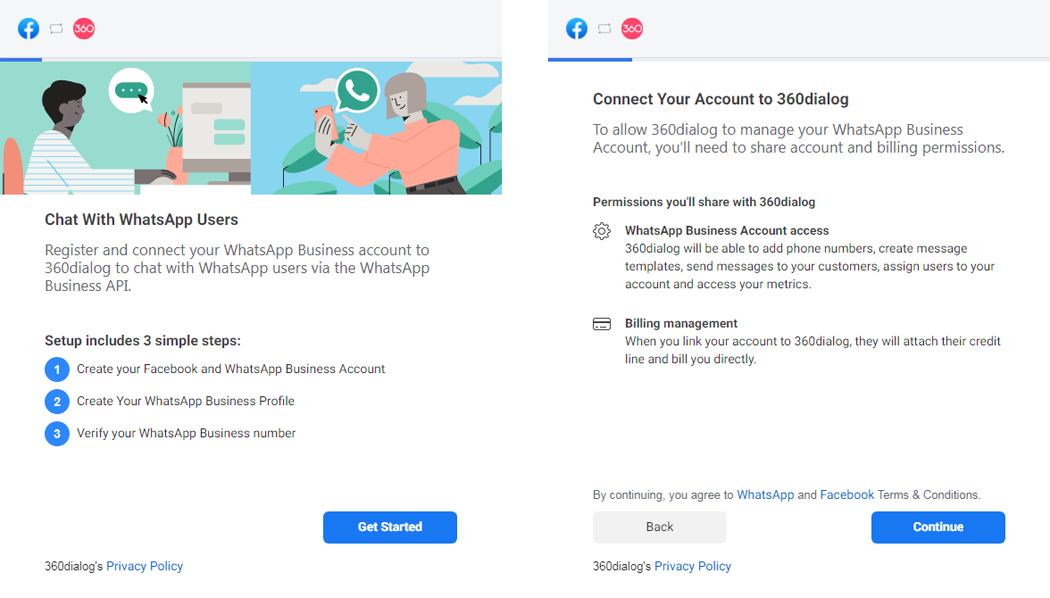
Paso 1. Seleccionar o crear las cuentas empresariales
Seleccione un portafolio empresarial existente en Facebook Business Manager o cree uno nuevo. Indique los datos de la empresa de modo que coincidan con la información del portafolio. A continuación, cree o seleccione la cuenta de WhatsApp Business que se administrará desde él.
La cuenta de Facebook Business Manager seleccionada no se puede cambiar una vez finalizado el registro.

Paso 2. Crear el perfil comercial de WhatsApp
Al crear el perfil, indique el nombre que se mostrará, la categoría y la descripción de la empresa.

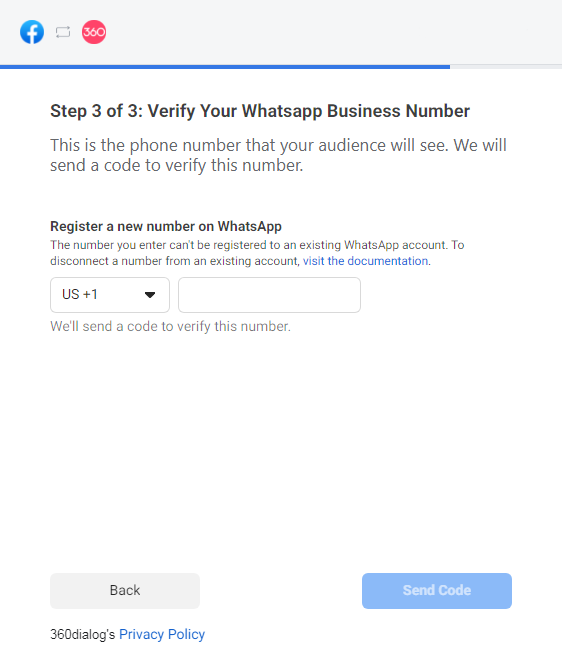
Paso 3. Registrar y verificar el número
Añada el número de teléfono. Puede utilizar un número que ya esté registrado en WhatsApp para Android, iPhone o WhatsApp Business. Sin embargo, para registrarlo en WhatsApp Business API, primero debe eliminar la cuenta de WhatsApp asociada con ese número o utilizar otro número que no esté vinculado con la aplicación WhatsApp.
¡Importante!
Antes de eliminar la cuenta, haga una copia de seguridad de los chats de la aplicación. Esta copia no se puede importar a Simla. La recomendación es aplicable a Android; en iOS, la copia de seguridad se elimina de iCloud junto con la cuenta de WhatsApp.
Después de eliminar la cuenta y conectar el número a la plataforma oficial de WhatsApp, se puede volver a utilizar la aplicación estándar con ese mismo número si antes se elimina de WhatsApp Manager mediante Cuentas de WhatsApp → Administrador de WhatsApp → Número de teléfono → Eliminar número de teléfono. Solo los administradores del portafolio empresarial pueden eliminar números de la empresa. El número no se puede eliminar si durante los últimos 30 días se enviaron mensajes de pago desde él. Consulte los detalles en la documentación de Meta.
Una vez eliminada la cuenta anterior, inicie el registro del número. Para verificarlo, recibirá un SMS con un código de seis dígitos o una llamada de voz.
Conexión mediante WhatsApp Coexistence
Antes de conectar
- El número ya debe utilizarse en WhatsApp Business App. La aplicación debe haberse utilizado durante al menos 7 días antes del registro.
- Instale la versión más reciente de WhatsApp Business App en un teléfono con cámara.
- Compruebe que el número cumpla los requisitos regionales de Meta para Coexistence.
- Utilice una cuenta de Facebook con acceso de administrador al portafolio empresarial de Meta de la empresa. Seleccione el portafolio con cuidado: no se puede cambiar una vez registrado el número.
Pasos de conexión
- Inicie el registro integrado desde el módulo WhatsApp Business API en Simla, tal como se describe anteriormente. Introduzca el número y seleccione Yes, Business App para seguir utilizando la aplicación móvil.
- Pulse Open Meta Signup e inicie sesión en Facebook. Seleccione o cree el portafolio empresarial de Meta de la empresa y la cuenta de WhatsApp Business.
- Seleccione Connect a WhatsApp Business App. Introduzca y verifique el número de teléfono si se solicita.
- Abra WhatsApp Business App en el teléfono y abra el nuevo mensaje de WhatsApp sobre la conexión a Business Platform.
- Siga las instrucciones del mensaje: escanee el código QR que aparece durante el registro o introduzca el código de acceso si se ofrece esta opción.
- En la pantalla Connect to the Business Platform, elija si desea compartir el historial de chats y los contactos. Esta opción es voluntaria; rechazar la transferencia del historial no impide la conexión.
- Confirme los datos de la cuenta de WhatsApp Business, incluidos el nombre y la zona horaria, y finalice el registro.
- Vuelva a Simla y complete la conexión de la cuenta como se indica en la sección siguiente.
Si se permite compartir el historial, los mensajes anteriores de WhatsApp Business App se importan a Simla. Los mensajes entrantes y salientes conservan sus fechas y horas originales. La sincronización se realiza en segundo plano y puede tardar varios minutos. Si se rechaza compartir el historial, la cuenta se conecta sin importar los mensajes anteriores.
La sincronización de contactos actualiza los nombres y las correspondencias de los contactos existentes; no crea automáticamente nuevos clientes en CRM a partir de todos los contactos del teléfono.
¡Importante!
Uso de WhatsApp Business App después de la conexión
Tras conectar Coexistence, el mismo número funciona en Simla y WhatsApp Business App. Los mensajes enviados desde Simla aparecen en la aplicación móvil, y los nuevos mensajes enviados desde la aplicación aparecen como mensajes salientes en el chat correspondiente de Simla.
¡Importante!
Los dispositivos vinculados se desconectan durante el registro. Después se pueden volver a vincular los dispositivos compatibles. WhatsApp para Windows y WearOS no admiten la sincronización de Coexistence; los mensajes enviados desde dispositivos no compatibles pueden no aparecer en Simla.
Traslado de Coexistence desde otro proveedor
Si el número ya utiliza Coexistence con otro proveedor de soluciones empresariales (BSP), desconecte y restablezca la conexión anterior antes de registrarlo con Simla/360dialog. La migración estándar entre cuentas de WhatsApp Business (WABA) no se aplica a los números de Coexistence. Desactivar únicamente la autenticación de dos factores no es suficiente.
- Haga una copia de seguridad de los chats de WhatsApp Business App antes de iniciar el traslado.
- En WhatsApp Business App, abra Ajustes → Cuenta → Plataforma empresarial, seleccione el BSP anterior y pulse Desconectar cuenta. En inglés, la ruta es Settings → Account → Business Platform y el botón se llama Disconnect Account.
- Traslade temporalmente el mismo número de WhatsApp Business App a la aplicación WhatsApp estándar y transfiera o restaure los chats.
- Vuelva a trasladar el número a WhatsApp Business App y transfiera o restaure de nuevo los chats. Este proceso restablece la conexión anterior de Coexistence/BSP y los datos asociados de la línea de crédito.
- Una vez que el número esté activo en WhatsApp Business App, inicie una nueva conexión de Coexistence desde Simla mediante el registro integrado de 360dialog siguiendo los pasos anteriores.
¡Importante!
Finalización de la instalación del módulo
Vuelva a la configuración del módulo en Simla para añadir la cuenta creada y pulse de nuevo «Añadir cuenta».
La apariencia de la ventana y el conjunto de campos pueden variar según la versión del módulo.

En la ventana que se abre, introduzca el número de teléfono registrado en 360dialog y pulse Authorize.
Añadir información en Business Manager
En la configuración de Business Manager, abra la sección «Información del negocio» e indique la razón social, la dirección, el sitio web y el número de teléfono de la empresa que se utilizará para intercambiar mensajes.
¡Importante!
También es necesario enviar a Facebook los documentos acreditativos para verificar la cuenta comercial. Mientras no se hayan verificado la cuenta y el nombre que se mostrará a los clientes en lugar del número de teléfono, la cuenta permanecerá en el modo de pruebas o sandbox, sujeto a distintas restricciones. Consulte los detalles en la documentación de 360dialog.
Añadir un número adicional
No se puede conectar un número nuevo cuando se ha agotado el límite de pago disponible de la cuenta. Recargue la cuenta para restablecer el límite y vuelva a intentar conectar el número. Los canales existentes de un módulo pagado siguen recibiendo mensajes entrantes, pero los mensajes salientes no están disponibles hasta que se restablezca el límite.
Es posible añadir otro número a WhatsApp Business API de dos maneras:
- Desde el panel de 360dialog, pulse Add a new phone number. Se abrirá la ventana estándar de Business Manager para añadir el número.
- Desde la configuración del módulo WhatsApp Business API en Simla, pulse «Añadir cuenta», indique los datos de la cuenta de Facebook y, a continuación, pulse Add a new number.
Trabajo con plantillas en el sistema
Las plantillas de mensajes permiten simplificar y estandarizar la comunicación con los clientes:
- Admiten mensajes de texto y multimedia.
- Permiten insertar variables para personalizar el mensaje, por ejemplo, con el nombre del cliente u otros datos.
- Ayudan a mantener un estilo de comunicación uniforme.
- Se pueden modificar sin salir del sistema para adaptarlas a los requisitos y comentarios del proveedor.
El proceso de creación se describe en el artículo Creación de una plantilla de mensaje.
Información útil adicional
Si el soporte de 360dialog solicita especificar la Callback URL, es decir, la dirección a la que 360dialog envía sus solicitudes, no es necesario realizar ninguna acción adicional. El módulo registra automáticamente la URL correcta al conectar la cuenta.
La siguiente regla de reintento no se aplica a los mensajes de un envío masivo que hayan fallado por un límite de pago insuficiente. El estado de error por falta de entrega no aparece de inmediato. El módulo conserva el mensaje que no se pudo enviar y realiza un segundo intento 9 minutos y 30 segundos después de recibir la información sobre el primer fallo. Si el segundo intento tampoco tiene éxito, en «Chats» se muestra el estado de mensaje no entregado.
Los mensajes de un envío masivo que hayan fallado por un límite de pago insuficiente no se envían automáticamente después de recargar la cuenta. Para volver a enviarlos, añada el siguiente paso con la plantilla necesaria y una condición que seleccione a los destinatarios cuyo mensaje no se haya entregado e inícielo después de restablecer el saldo disponible.
Los enlaces pueden aparecer inactivos en la aplicación WhatsApp al enviar una plantilla o un mensaje de texto que contenga un enlace en los siguientes casos:
- La empresa remitente no figura en los contactos del dispositivo y el destinatario todavía no ha respondido. En el chat aparecerá una notificación con las opciones «Bloquear», «Continuar» y «Reportar». Al seleccionar «Continuar», el enlace se activará inmediatamente sin necesidad de volver a abrir el chat.
- El destinatario no selecciona ninguna opción y simplemente responde al mensaje. En este caso, el enlace se activará después de salir del chat y volver a abrirlo.
A partir de ese momento, todos los enlaces de los mensajes aparecerán activos.
Configuración del módulo
Después de conectar el canal, se puede cambiar su nombre para distinguirlo con facilidad en la lista de chats, especialmente cuando se utilizan varios canales de WhatsApp. Para cambiarlo, pulse el icono del lápiz junto al canal.
