
Contenido
- Descripción y disponibilidad
- Configuración de la integración
- Añadir el tipo de pago de PayU
- Trabajar con PayU en la ficha del pedido
Descripción y disponibilidad
PayU es un servicio para gestionar pagos en línea.
La integración con PayU permite crear enlaces de pago desde los pedidos. Cuando se paga una factura, el estado del pago cambia automáticamente en Simla. Si es necesario, también se puede realizar un reembolso desde el pedido. El enlace puede enviarse por SMS, correo electrónico, chat u otro servicio de mensajería.
La integración está disponible si está habilitado al menos uno de los siguientes países: Argentina, Colombia, México, Panamá, Perú o Brasil.
La moneda configurada en PayU debe coincidir con la moneda seleccionada en Simla.
Configuración de la integración
Requisitos previos y clave API
Para conectar PayU, se necesita una cuenta de PayU creada y verificada. Deben completarse los datos de la empresa, los datos bancarios y la demás información requerida. La conexión con Simla estará disponible después de firmar el contrato y activar la cuenta operativa.
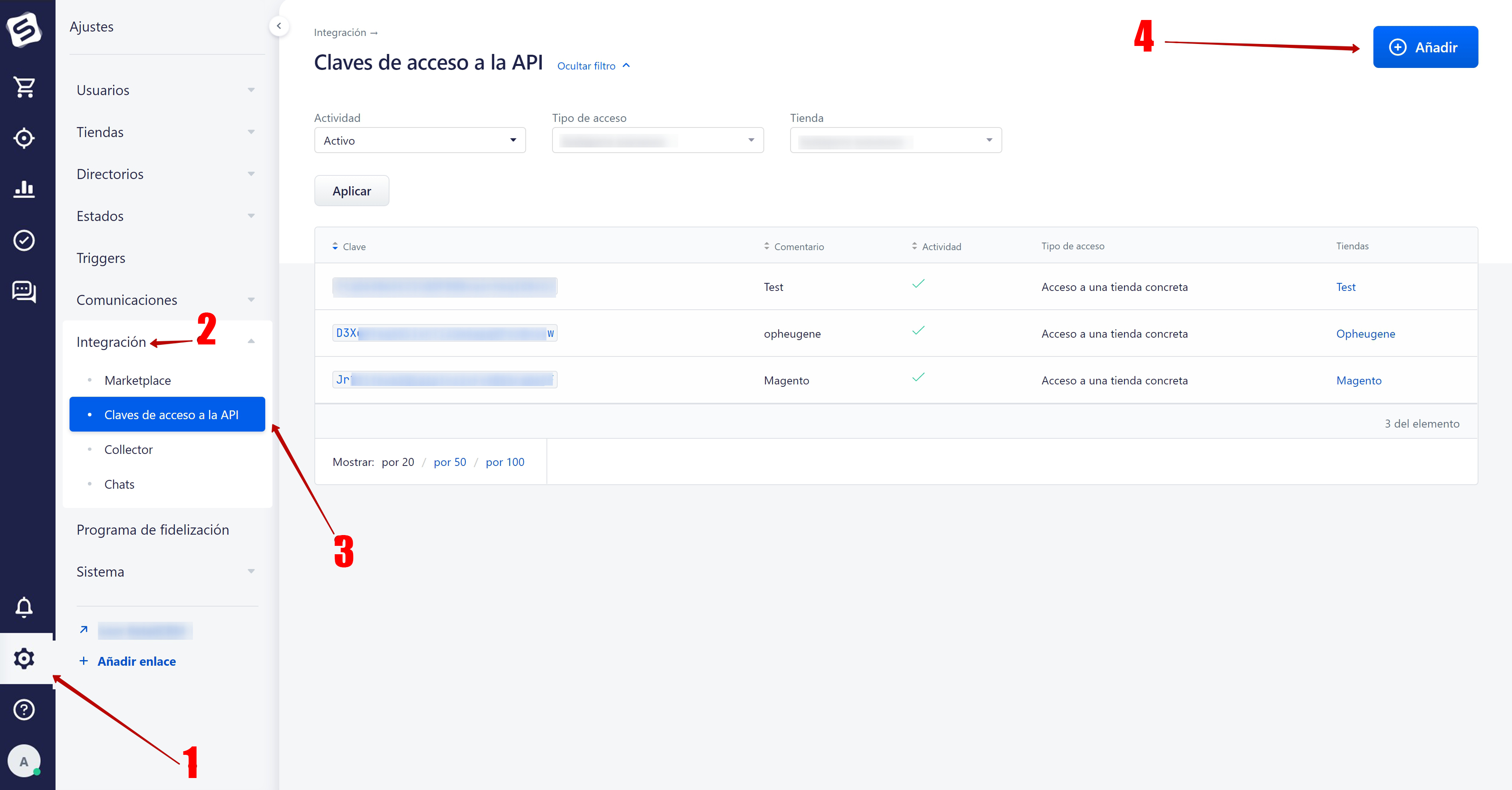
Antes de conectar PayU, abra su instancia de Simla, por ejemplo, https://tutienda.simla.com, y vaya a Administración → Integración → Claves de acceso a la API. Cree una clave de interfaz de programación de aplicaciones (API), seleccione la tienda y habilite los siguientes métodos:
Integración:
/api/integration-modules/{code}/api/integration-modules/{code}/edit
Pagos:
/api/payment/create-invoice/api/payment/(updateInvoice|check)
Conectar y configurar una cuenta de PayU
En el Marketplace de Simla, pulse el icono de PayU y, a continuación, Conectar. En la página de conexión, introduzca la URL de su instancia de Simla, la clave API creada anteriormente y el idioma de la integración.

Después de guardar los datos de conexión, abra el apartado «Cuentas» e introduzca el nombre, Merchant ID, Account ID, API login, API Key y el idioma para añadir una cuenta.

Nota
Los valores Merchant ID, Account ID, API login y API Key se encuentran en la cuenta de PayU, en Configuración técnica → Pagos.
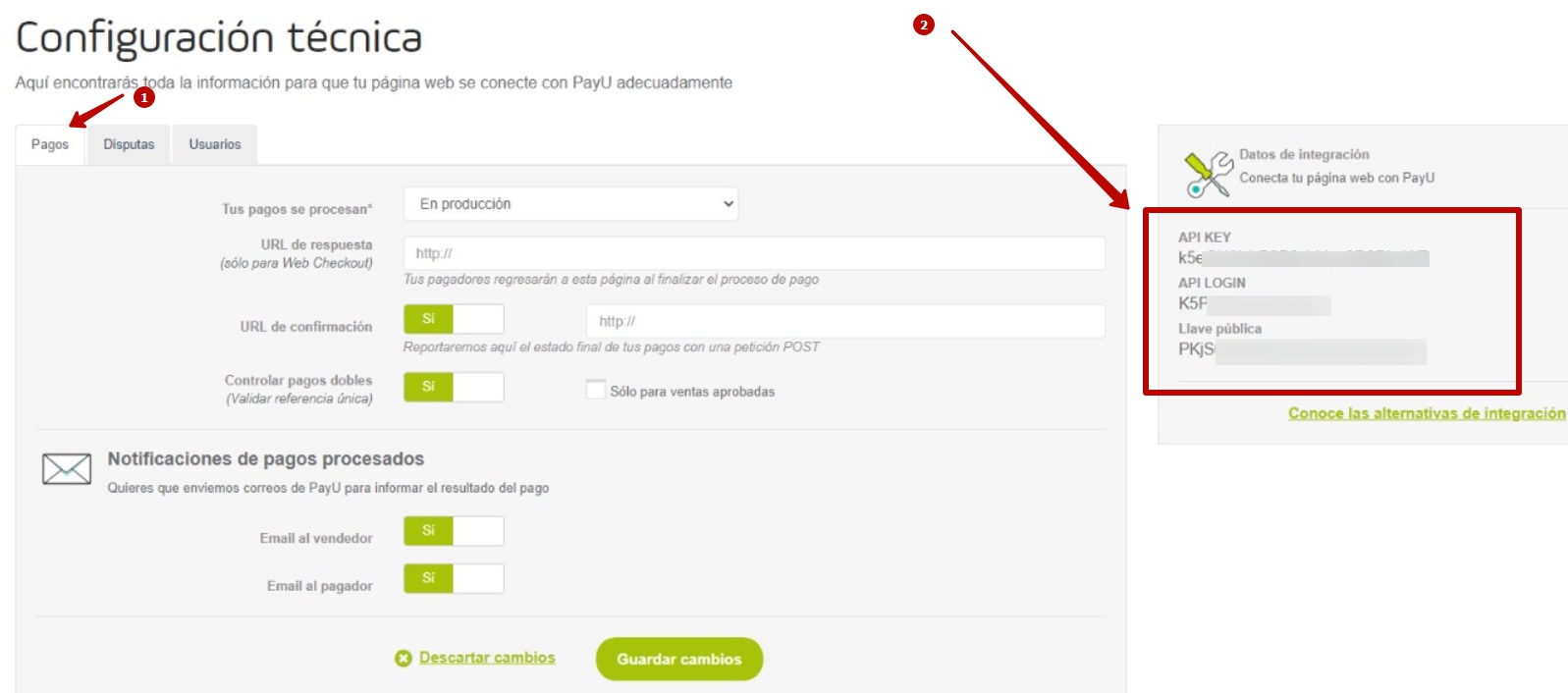
Después de introducir las credenciales, pulse Guardar. En la página actualizada aparecerá la cuenta conectada con el nombre de la tienda.
El campo «De prueba» es informativo y se configura en PayU. Indica si se utiliza una cuenta de prueba o de producción. Debajo de la lista de cuentas conectadas se encuentra el enlace para configurar los métodos de pago en Simla.

Añadir el tipo de pago de PayU
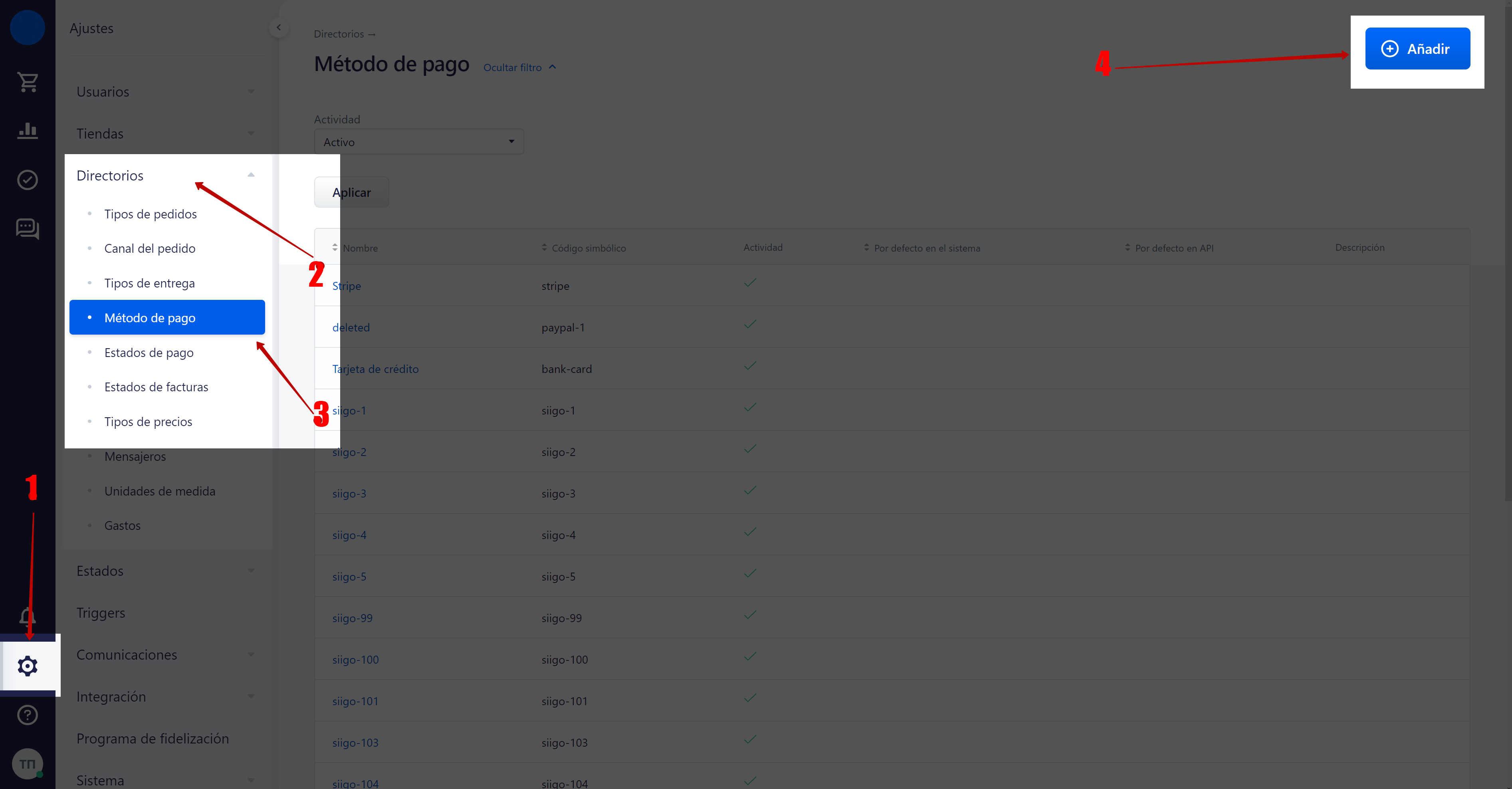
Después de conectar PayU, vaya a Administración → Directorios → Tipos de pago y pulse Añadir para crear un tipo de pago.
En el campo «Integrar con», seleccione la cuenta de PayU conectada anteriormente. Este vínculo no puede modificarse después de guardar la ficha. Para cada tienda conectada debe crearse un tipo de pago independiente.

Configurar los estados de las facturas
Cuando se conecta un método de pago por primera vez, es necesario configurar la correspondencia de los estados de las facturas. Esta configuración se aplica de forma predeterminada a los módulos de pago conectados posteriormente y puede editarse cuando sea necesario.
Pulse Configurar en el apartado «Estados de las facturas» para abrir la ventana de correspondencia de estados.

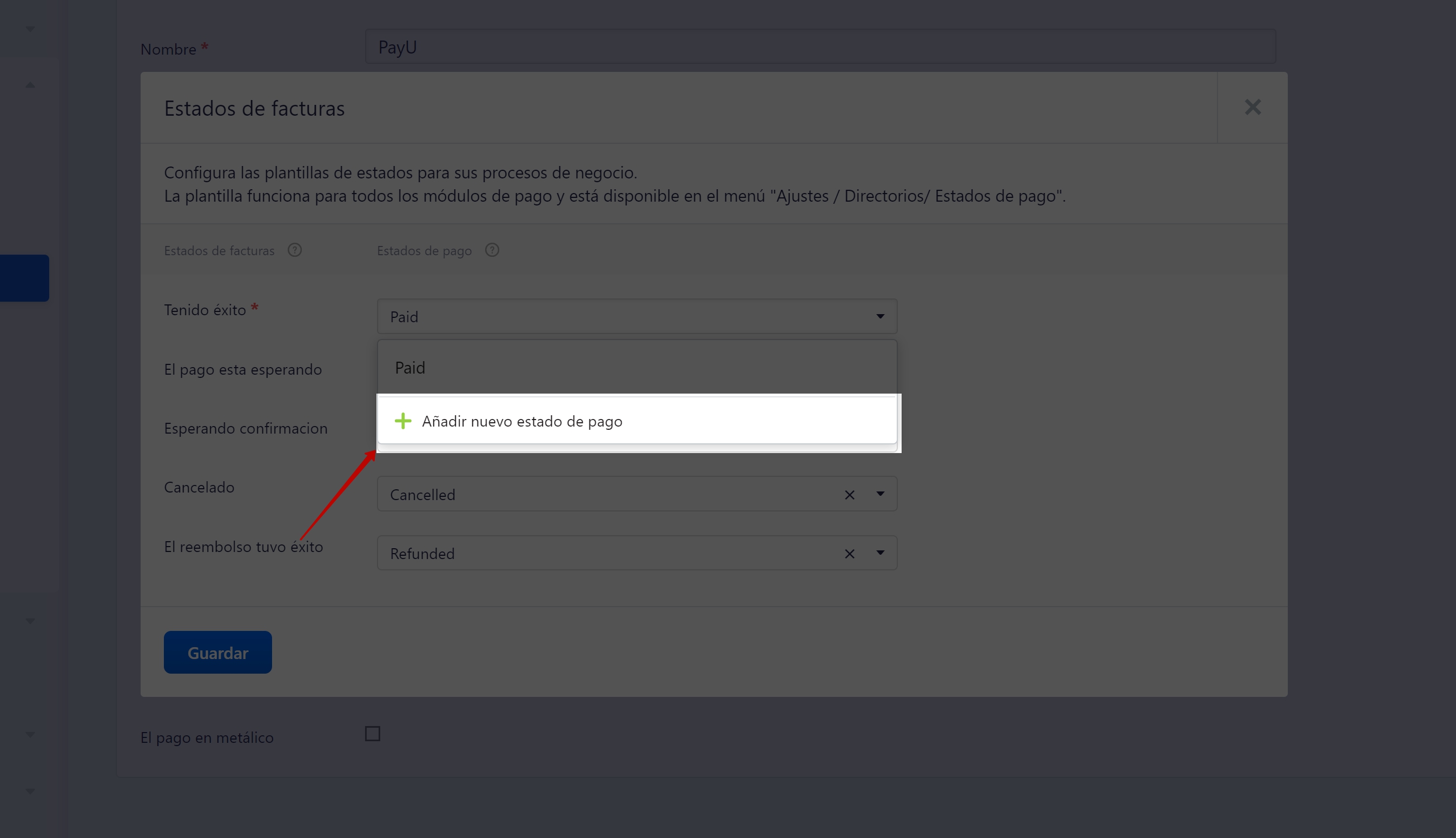
Si los estados existentes no se ajustan al proceso de la empresa, seleccione el estado que debe vincularse, pulse Añadir nuevo estado de pago, introduzca el nombre y confirme la creación. Los estados añadidos desde esta ventana también estarán disponibles en el apartado «Estados de pago».
Trabajar con PayU en la ficha del pedido
Después de completar la configuración, el tipo de pago asociado con PayU estará disponible en el bloque «Pagos» de la ficha del pedido.

Generar y enviar un enlace de pago
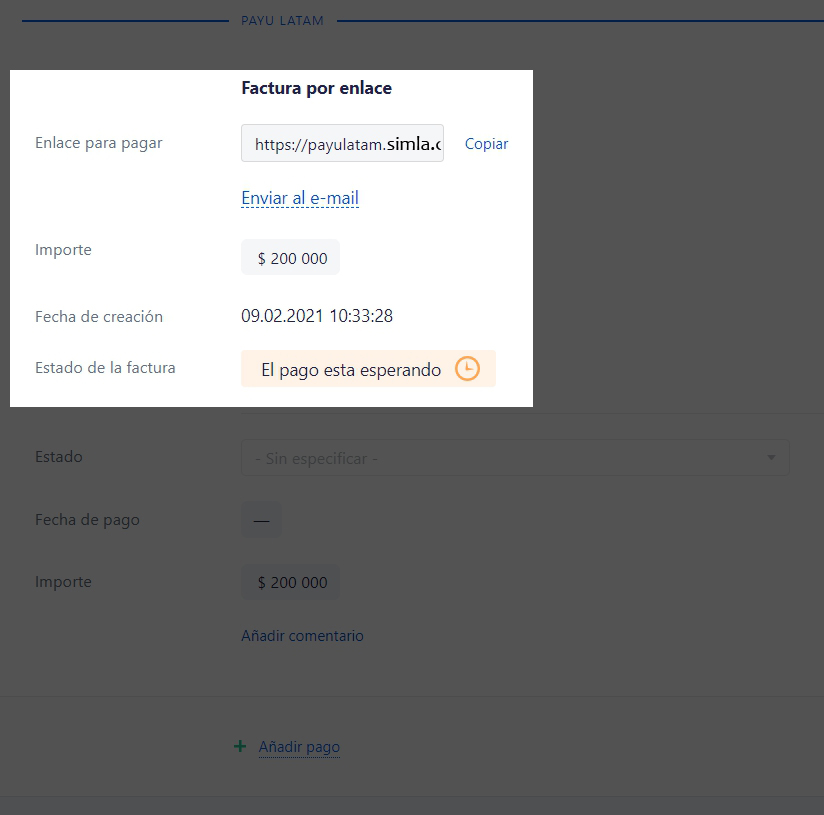
Después de guardar el pedido, puede generarse un enlace de pago. Una vez generado, se muestra la siguiente información:
- Enlace para pagar: puede copiarse y enviarse al cliente por chat.
- Enviar por correo electrónico: envía el enlace a la dirección indicada en el pedido.
- Importe: importe total que debe pagarse.
- Fecha de creación: fecha en la que se generó el enlace.
- Estado de la factura: se actualiza automáticamente cuando se realiza el pago.
- Cancelar: permite anular el enlace.
- Estado: se actualiza automáticamente según la correspondencia de estados configurada.
- Fecha de pago: fecha en la que se realizó el pago.
Pago y reembolso
Cuando el cliente abre el enlace, se le redirige a la página de pago de PayU.

Cuando el pago se completa correctamente, su estado se actualiza en el pedido de acuerdo con la correspondencia configurada. Los campos «Importe» y «Fecha de pago» también muestran los datos actualizados.
Para realizar un reembolso, pulse Hacer una devolución en la ficha del pedido.

Una vez confirmado el reembolso, el estado de la factura se actualiza automáticamente.