
Contenido
- Funciones del módulo
- Requisitos previos
- Cómo conectar y configurar el módulo
- Cómo crear y enviar un enlace de pago
- Cómo se actualiza el estado del pago
- Cómo cancelar un enlace de pago
- Cómo añadir otra conexión
- Limitaciones
Wompi es un servicio de pagos para aceptar pagos en línea. El módulo integra Wompi con Simla y permite crear enlaces de pago directamente desde un pedido.
El enlace generado puede enviarse al cliente por email, SMS o cualquier otro canal de comunicación. Después del pago, Wompi notifica al módulo los cambios de la transacción y el módulo actualiza automáticamente el estado del pago en Simla.
El módulo funciona con Wompi Colombia y Wompi Panamá:
- las conexiones de Wompi Colombia utilizan COP;
- las conexiones de Wompi Panamá utilizan USD.
La moneda del pago en Simla debe corresponder al país seleccionado para la conexión de Wompi.
Funciones del módulo
El módulo ofrece las siguientes funciones:
- conexión con Wompi Colombia o Wompi Panamá;
- funcionamiento con el entorno de prueba Sandbox y el entorno de producción Production;
- creación desde un pedido de Simla de un enlace de un solo uso a la página de pago segura de Wompi;
- creación de un enlace por un importe fijo y en la moneda de la conexión seleccionada;
- recepción automática de los cambios de estado de las transacciones de Wompi;
- actualización automática del estado del pago en Simla;
- cancelación de un enlace activo que todavía no se haya pagado;
- uso de varias conexiones independientes de Wompi en una misma cuenta de CRM.
Requisitos previos
Antes de conectar el módulo, prepare lo siguiente:
- una cuenta de comercio de Wompi Colombia o Wompi Panamá;
- credenciales de Sandbox para las pruebas o de Production para aceptar pagos reales: Public Key, Private Key, Events Secret e Integrity Secret.
Las claves y los secretos están disponibles en la cuenta de Wompi, en Desarrollo → Programadores.
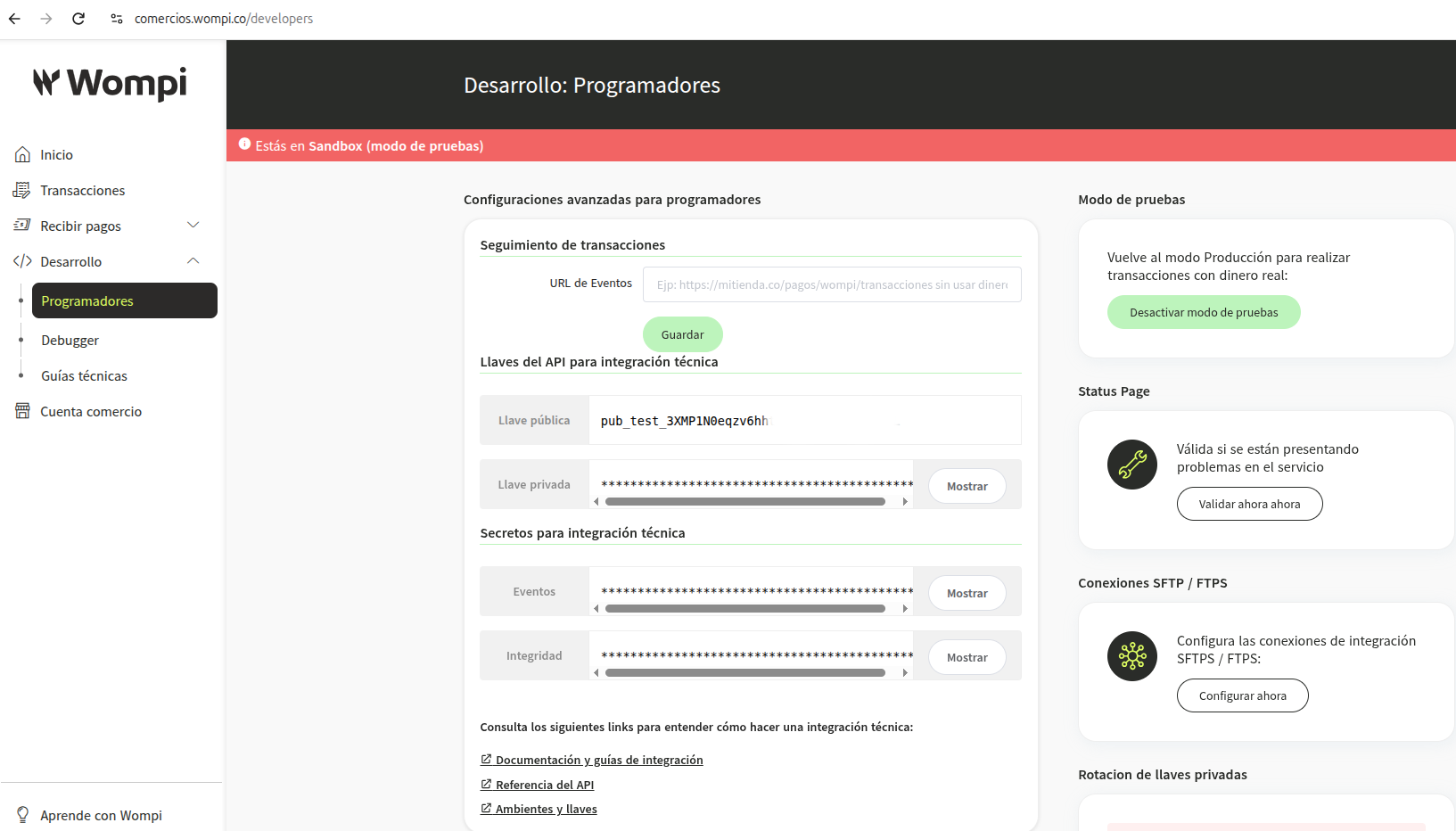
Las credenciales de Sandbox utilizan los siguientes prefijos:
pub_test_— Public Key;prv_test_— Private Key;test_events_— Events Secret;test_integrity_— Integrity Secret.
Las credenciales de Production utilizan los siguientes prefijos:
pub_prod_— Public Key;prv_prod_— Private Key;prod_events_— Events Secret;prod_integrity_— Integrity Secret.
No mezcle las credenciales de Sandbox y Production en una misma conexión. No comparta la Private Key, el Events Secret ni el Integrity Secret con terceros.
Nota
Para trabajar en Production, Wompi debe haber activado la cuenta de comercio y esta debe disponer de credenciales de Production operativas.
Cómo conectar y configurar el módulo
- Instale Wompi desde el Marketplace y pulse Conectar.
- Confirme la conexión del módulo con su cuenta de CRM. Los permisos necesarios
integration_readeintegration_writese solicitan automáticamente; no es necesario crear manualmente una clave API independiente de CRM. - Abra Ajustes → Integración → Módulo Wompi.
- Seleccione el país de la conexión: Colombia (COP) o Panamá (USD).
- Active el Modo de prueba Sandbox si utiliza credenciales de prueba. Para aceptar pagos reales, deje el modo de prueba desactivado y utilice credenciales de Production.
- Introduzca la Public Key, la Private Key, el Events Secret y el Integrity Secret del entorno correspondiente.
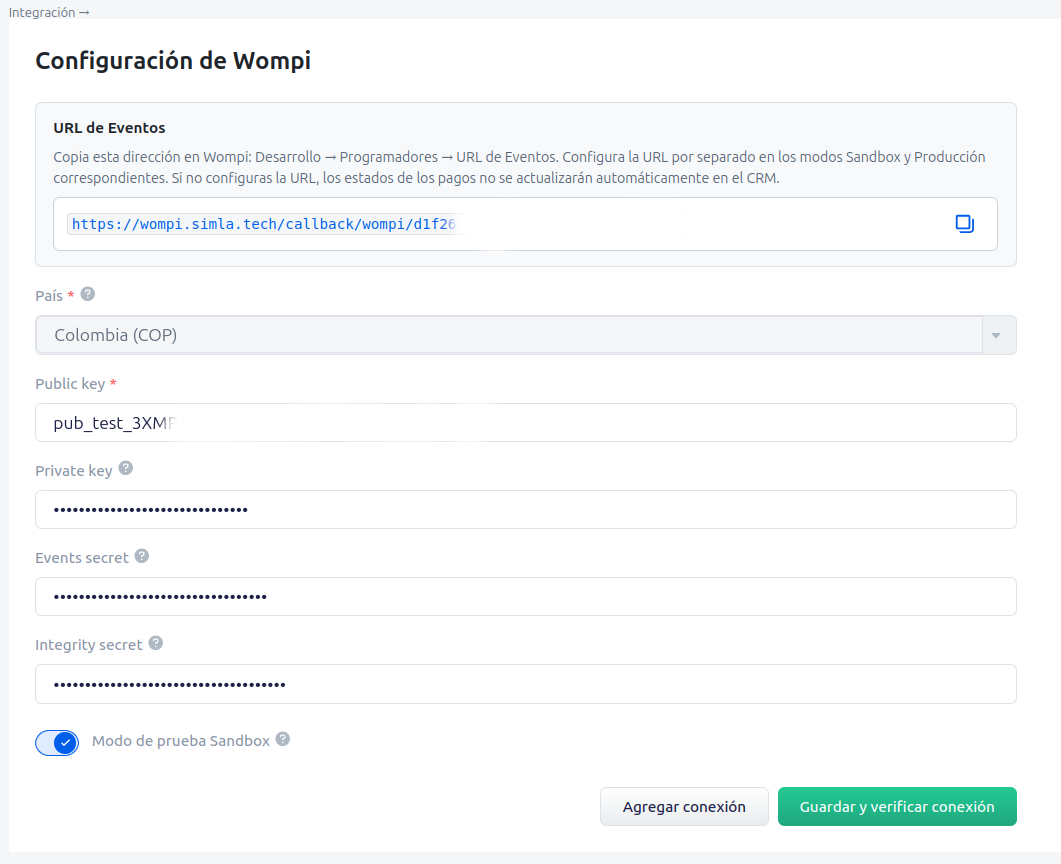
- Pulse Guardar y comprobar la conexión. El módulo comprueba que las credenciales correspondan al entorno seleccionado, verifica la cuenta de comercio mediante la Public Key y registra la integración de pago en Simla.
- Copie la URL de Eventos que aparece en la configuración.
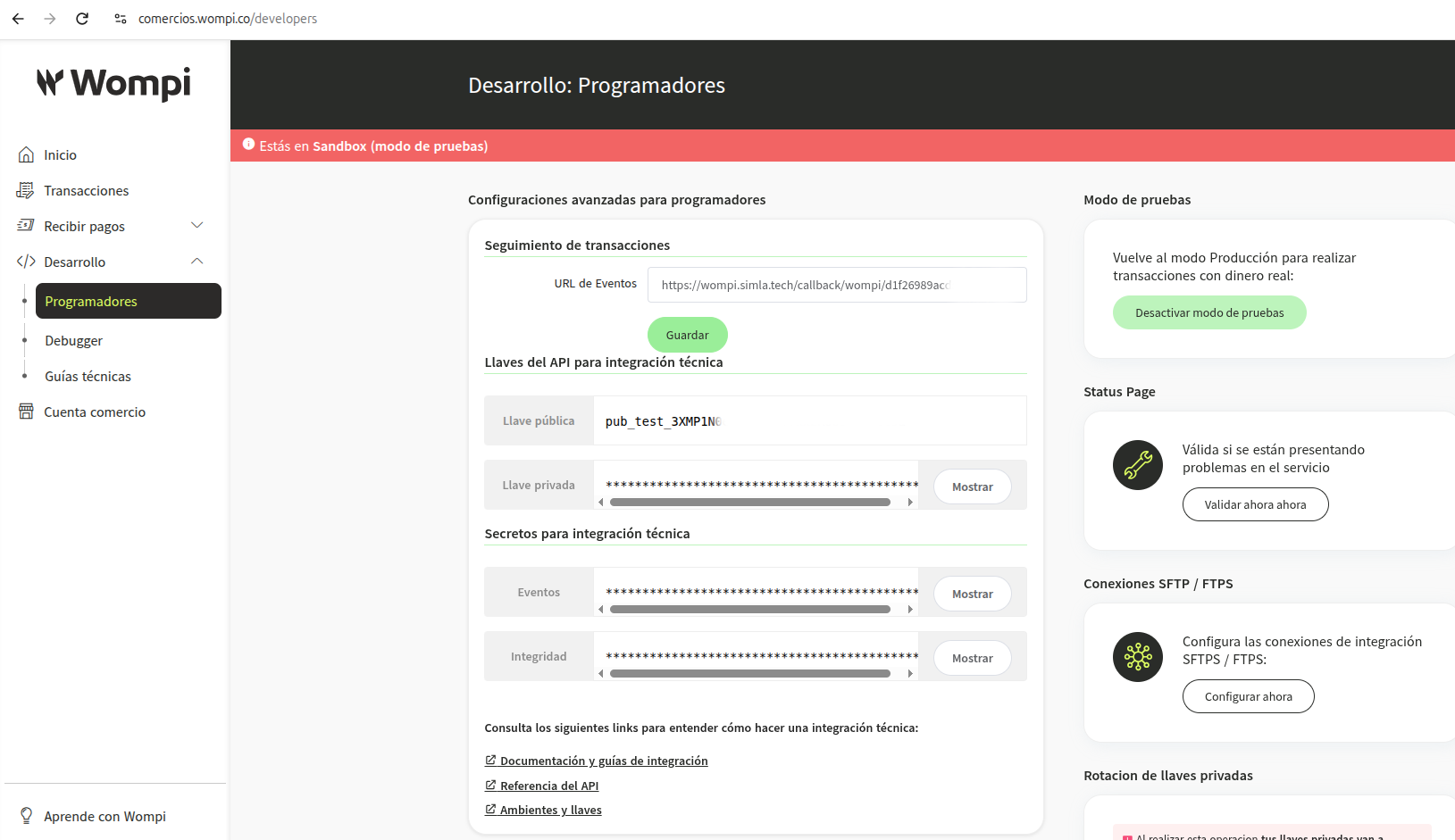
- En la cuenta de Wompi, abra Desarrollo → Programadores, pegue la dirección en el campo URL de Eventos del entorno seleccionado y guarde la configuración.
El país y el entorno de la conexión no se pueden cambiar después de guardar la configuración. Para utilizar otro país o cambiar entre Sandbox y Production, cree una conexión independiente.
¡Importante!
La URL de Eventos se configura por separado para Sandbox y Production en la cuenta de Wompi. Sin esta dirección, el módulo no recibirá las notificaciones sobre los cambios de las transacciones y los estados de pago no se actualizarán automáticamente en Simla.
Cómo crear y enviar un enlace de pago
- Cree o abra un pedido en Simla y guárdelo.
- En el bloque Pagos, añada un pago con el tipo de pago Wompi.
- Compruebe el importe y la moneda del pago. Para Colombia se utiliza COP y para Panamá, USD.
- Pulse Generar enlace.
- Copie el enlace generado y envíelo al cliente por email, SMS, chat o cualquier otro canal.
Cuando el cliente abre el enlace, el módulo comprueba si está disponible para el pago y solo entonces redirige al cliente a la página de pago segura de Wompi.
El enlace se crea por el importe indicado en la factura, es de un solo uso y tiene una validez predeterminada de 24 horas. El cliente no puede modificar el importe ni realizar un pago parcial.
Nota
Simla no puede crear el enlace de la factura hasta que el pedido se haya guardado. Guarde primero el pedido y vuelva a generar el enlace.
Cómo se actualiza el estado del pago
El cliente abre el enlace y completa el pago en Wompi. Cuando cambia el estado de la transacción, Wompi envía una notificación a la URL de Eventos.
El módulo comprueba la autenticidad de la notificación, el importe, la moneda y el identificador del pago, guarda el nuevo estado y envía el resultado a Simla.
Los principales resultados se procesan de la siguiente forma:
- una transacción de Wompi completada correctamente cambia el estado del pago en Simla a pagado;
- una transacción sin completar permanece pendiente de pago.
Después de completar correctamente el pago, el enlace no se puede volver a utilizar.
Cómo cancelar un enlace de pago
Un enlace activo se puede cancelar mientras el pago esté pendiente:
- Abra el pago en el pedido.
- Pulse Cancelar.
- Confirme la cancelación de la factura.
El módulo bloquea inmediatamente el enlace y solicita a Wompi que desactive el enlace de pago correspondiente. Una vez cancelado correctamente, el cliente ya no podrá iniciar el pago mediante ese enlace.
Cancelar el enlace no supone un reembolso. Una factura que ya se haya pagado no se puede cancelar de esta forma.
Cómo añadir otra conexión
El módulo permite utilizar varias conexiones independientes de Wompi en una misma cuenta de CRM. Por ejemplo, pueden utilizarse conexiones separadas para distintas cuentas de comercio, países o entornos Sandbox y Production.
- Abra la configuración del módulo Wompi existente.
- Pulse Añadir conexión.
- Abra la nueva conexión.
- Seleccione el país y el entorno.
- Introduzca otro conjunto de credenciales: Public Key, Private Key, Events Secret e Integrity Secret.
- Guarde la configuración y añada la URL de Eventos mostrada a la cuenta y el entorno correspondientes de Wompi.
Cada conexión tiene su propia configuración, credenciales, URL de Eventos y opción del módulo en Simla.
Limitaciones
- El módulo solo funciona con enlaces de pago.
- Wompi Colombia utiliza COP y Wompi Panamá utiliza USD. El módulo no convierte monedas.
- No se admite el pago parcial de una factura: el enlace se crea por un importe fijo.
- El país y el entorno no se pueden cambiar después de configurar la conexión. Para utilizar otro país o entorno, cree una conexión nueva.
- Solo se puede cancelar un enlace activo que todavía no se haya pagado. La cancelación del enlace no cancela ni reembolsa una transacción ya completada.
- El módulo no admite la confirmación manual ni la captura posterior del pago.
- El módulo no permite realizar reembolsos desde Simla. Los reembolsos se gestionan de acuerdo con las normas de Wompi y los procedimientos disponibles para el método de pago correspondiente.
- Los métodos de pago disponibles para el cliente dependen del país, el entorno y la configuración de la cuenta de comercio de Wompi.
- Para que los estados de pago se actualicen automáticamente, configure la URL de Eventos en la cuenta de Wompi.